

Memasang BlankOn
Bab ini membahas bagaimana cara memasang BlankOn pada komputer. Pemasangan BlankOn akan sangat mudah dilakukan apabila Anda sudah memahami persiapan dan langkah-langkah apa saja yang perlu dilakukan.
Kebutuhan Sistem
Sebelum melakukan pemasangan, maka perlu diperhatikan terlebih dahulu apakah komputer Anda sudah memenuhi syarat spesifikasi minimal agar BlankOn bisa berjalan dengan lancar. Berikut ini adalah spesifikasi minimal untuk BlankOn XI Uluwatu:
- Prosesor setara pentium IV dengan kecepatan minimal 2,8 Ghz (rekomendasi Dual Core)
- Memori RAM 1 GB
- Kartu video atau VGA minimal memiliki memori 128 MB atau 512 MB untuk efek desktop.
- Media Simpan dengan ukuran 12 GB atau lebih.
- Menggunakan arsitektur amd 64 bit.
Cara Mendapatkan BlankOn
Untuk mendapatkan berkas iso BlankOn, Anda bisa mengunduhnya dari situs resmi BlankOn http://cdimage.blankonlinux.or.id/. Berkas cetakan tersebut selanjutnya dapat dibuat bootable ke Flashdisk atau Harddisk External dengan Unetbootin, cara lainya adalah dengan dibakar ke DVD kosong menggunakan aplikasi pembakar DVD seperti Brasero, K3b, Nero, Roxio, dsb.
Tip:
Agar proses pengunduhan berkas iso BlankOn lebih lancar, Anda dapat memanfaatkan situs cermin (mirror) berikut ini:
- http://kambing.ui.ac.id/iso/blankon
- http://mirror.unej.ac.id/blankon-cd
- ftp://dl2.foss-id.web.id/iso/blankon
- http://buaya.klas.or.id/pub/blankon
- http://pandawa.ipb.ac.id/iso/blankon/
- http://repo.ugm.ac.id/iso/blankon
- http://jaran.undip.ac.id/public/ISO/
- http://mugos.ums.ac.id/iso/Blankon
- http://pinguin.ittelkom.ac.id/mirror/iso/blankon/
- ftp://ftp.paudni.kemdiknas.go.id/blankon/
- ftp://singo.ub.ac.id/linux/blankon/
Bagi Anda yang memiliki koneksi terbatas atau tidak dapat terhubung dengan internet, dapat membeli DVD BlankOn melalui toko penjual DVD atau meminjamnya dari teman yang telah memilikinya. Berikut adalah beberapa toko penjual CD/DVD Linux yang ada di Indonesia:
- Juragan Kambing ( http://juragan.kambing.ui.ac.id/)
- Toko Baliwae ( http://toko.baliwae.com/)
- Gudang Linux ( http://gudanglinux.com/)
- Lapak Linux dan FOSS ( http://www.lapak-linux-dan-foss.com/)
Persiapan Menjelang Pemasangan
Sebelum melakukan pemasangan BlankOn, lakukan beberapa persiapan seperti berikut:
-
Persiapkan flashdisk atau DVD BlankOn sebagai alat yang akan gunakan untuk mencoba dan atau memasang BlankOn pada komputer. Pastikan flashdisk atau DVD dalam keadaan baik agar proses pemasangan lancar.
-
Agar data Anda aman dan terhindar dari resiko kehilangan data, buatlah cadangan data-data penting ke media simpan cadangan seperti misalnya flashdisk, harddisk, atau CD/DVD.
-
Tentukan skema partisi harddisk yang Anda inginkan. Partisi merupakan bagian ruang-ruang data yang terdapat pada media simpan. Jika Anda ingin membuat dual-boot (terdapat dua sistem operasi dalam satu komputer), Anda harus membuat partisi baru pada media simpan di komputer yang nantinya akan digunakan sebagai tempat pemasangan BlankOn. Pembahasan lebih lanjut akan dijelaskan pada sub-bab pemasangan.
-
Pastikan tegangan listrik stabil. Hal ini perlu dilakukan untuk menghindari listrik yang tiba-tiba padam pada saat pemasangan dan menyebabkan terjadinya kerusakan fisik pada komputer, terutama media simpan.
-
Lakukan pengaturan pada BIOS agar komputer membaca flashdisk atau DVD terlebih dahulu untuk proses booting. Silahkan merujuk ke buku manual komputer atau motherboard anda mengenai cara melakukan pengaturan ini.
Mengatur Bahasa dan Memilih Moda
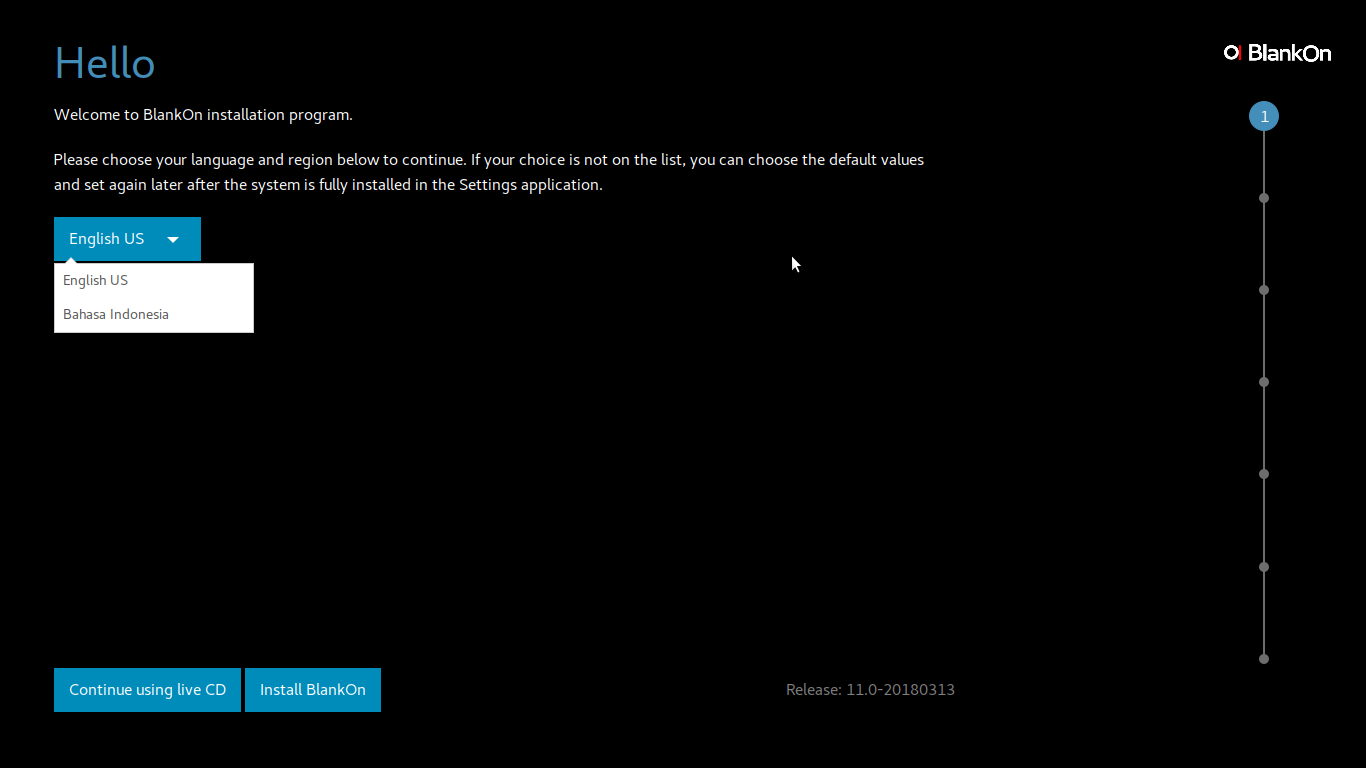
Jendela yang tampil pertama ketika Anda menjalankan BlankOn XI Uluwatu melalui DVD atau Flashdisk adalah Pilih Bahasa dan Pilih Moda.
Mengatur Bahasa
Secara baku BlankOn XI Uluwatu menyediakan dua bahasa ketika akan melakukan pemasang, yaitu Bahasa Inggris dan Bahasa Indonesia. Pilih bahasa yang sesuai, dalam buku Panduan ini menggunakan Antarmuka Bahasa Indonesia.
Memilih Moda
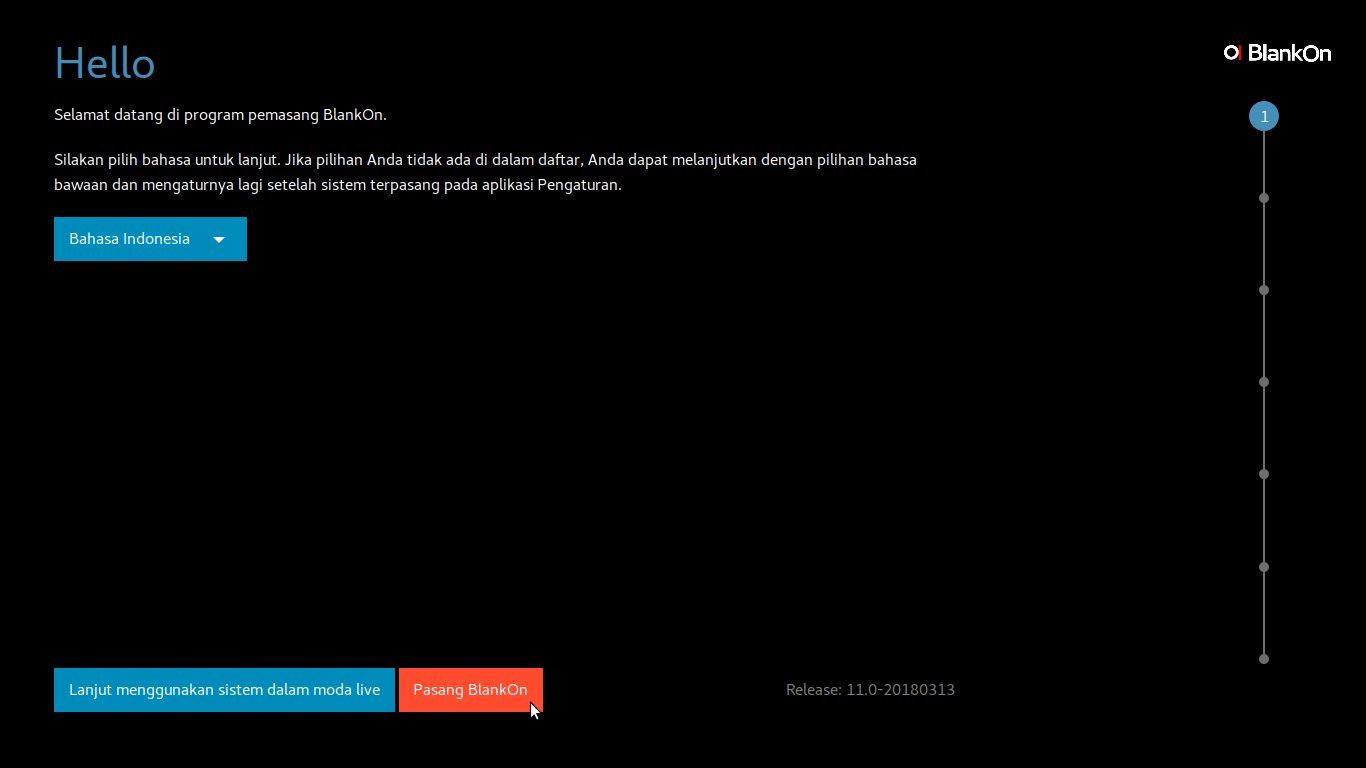
Anda dapat memilih, apakah Anda akan langsung menjalankan BlankOn XI Uluwatu melalui Live DVD/USB tanpa memasangnya ke komputer atau langsung memasangnya pada media simpan.
Memasang BlankOn
Klik tombol Pasang BlankOn
Pilih Zona waktu
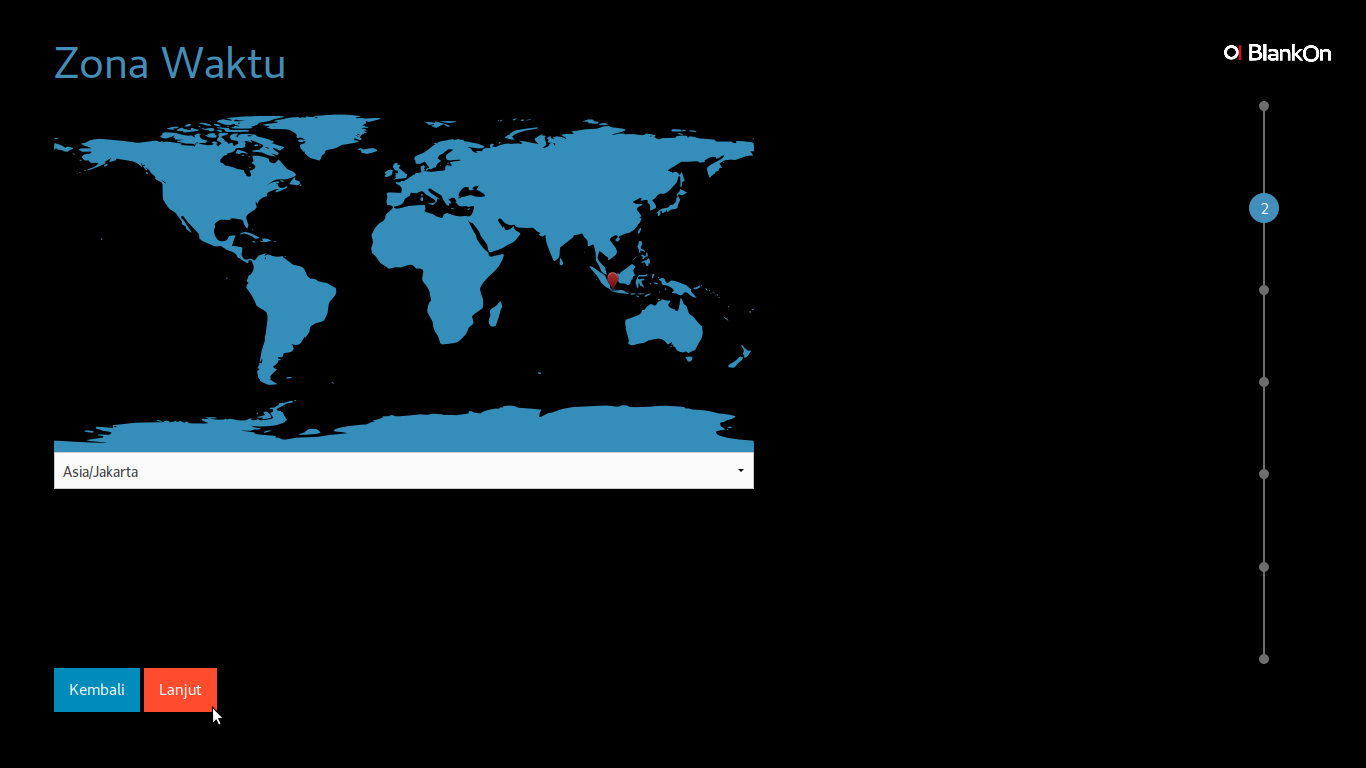
Beberapa saat setelah Anda menekan tombol Pasang BlankOn, maka tampil jendela untuk memilih Zona Waktu sesuai tempat Anda berada. Contoh, pilih Asia/Jakarta, klik tombol Lanjut untuk menuju proses berikutnya.
Pilih Media
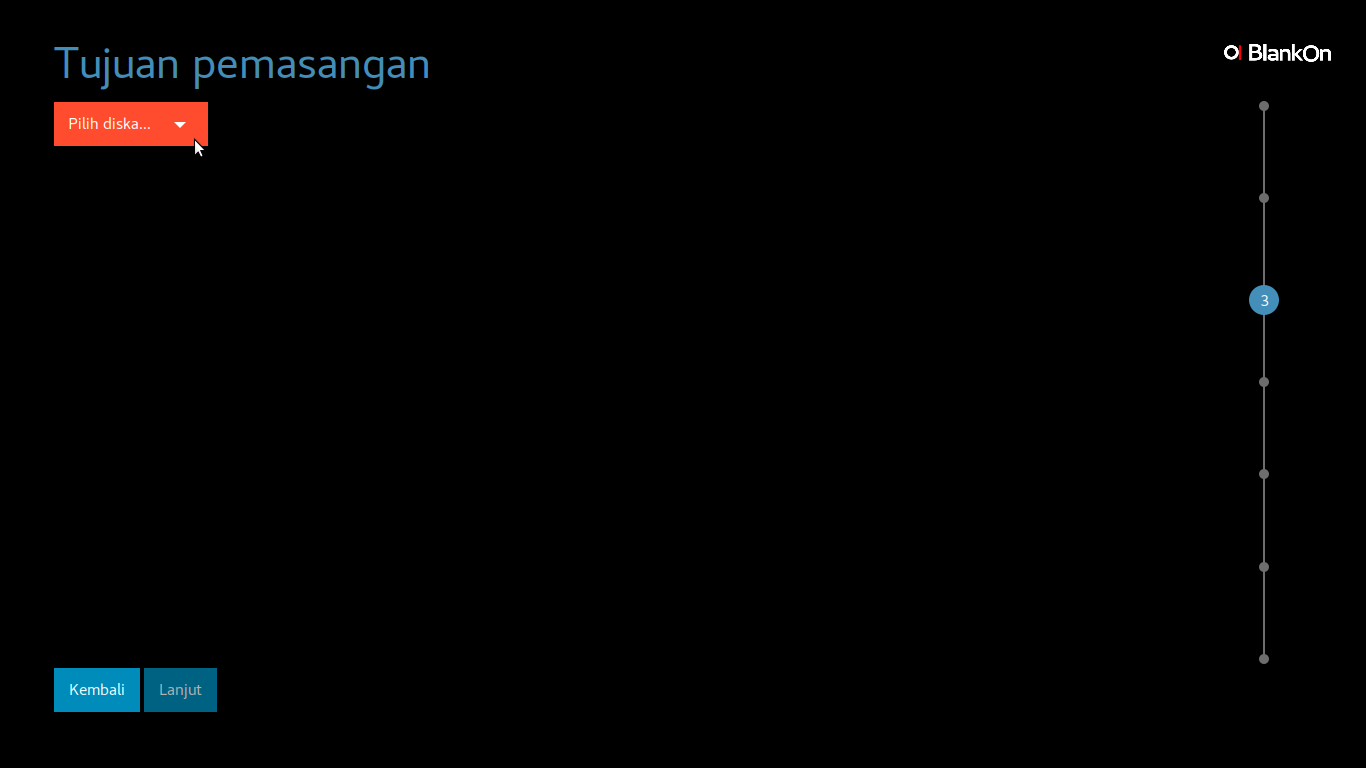
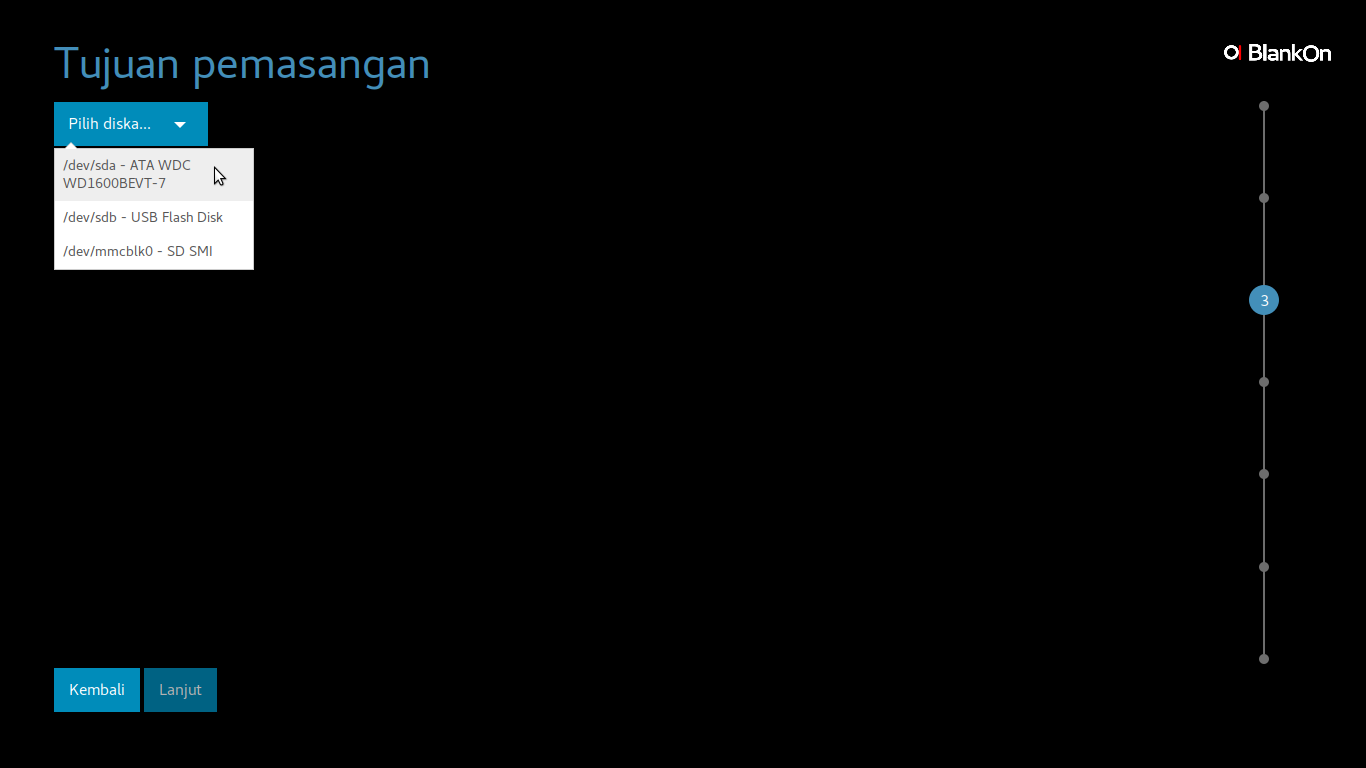
Klik Pilih diska... dan pilih media simpan di komputer Anda sebagai tempat pemasangan BlankOn XI Uluwatu. Jika di komputer Anda terpasang lebih dari satu media simpan, harap berhati-hati dalam memilih media simpan yang akan digunakan. Klik tombol Lanjut.
Memilih Moda Pemasangan
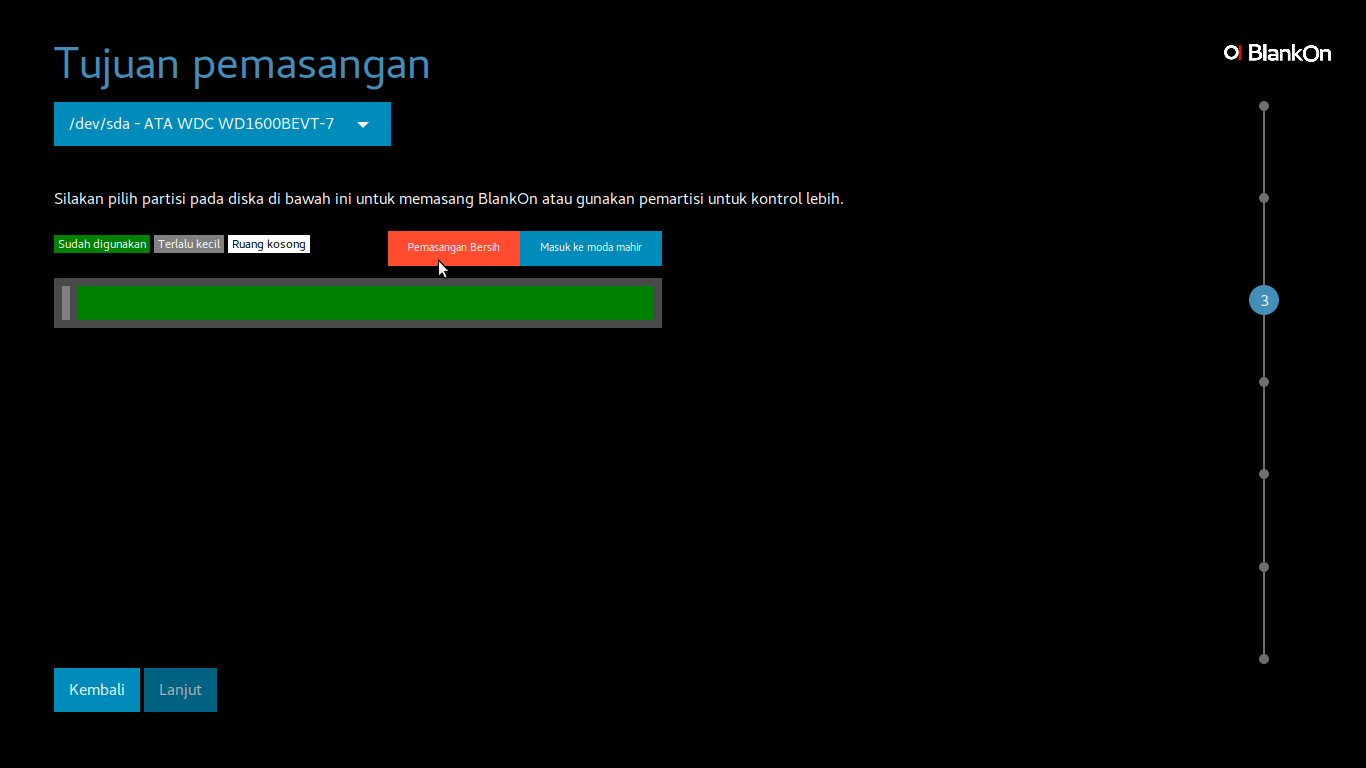
BlankOn menyediakan dua moda pemasangan;
- Pemasangan Bersih
- Moda Mahir
Pemasangan Bersih
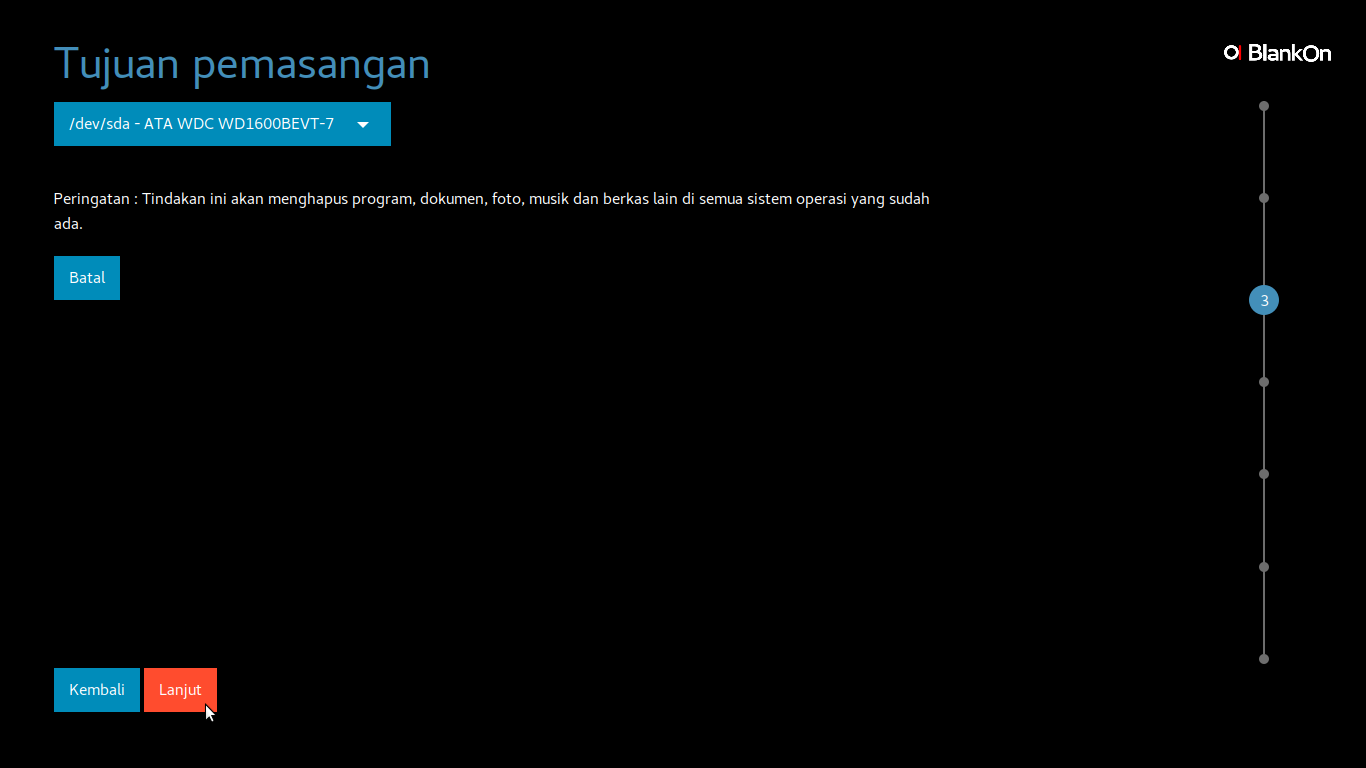
Bila kita memilih Pemasangan Bersih, pada kotak dialog berikutnya akan muncul peringatan;
Peringatan: Tindakan ini akan menghapus program, dokumen, foto, musik dan berkas lain di semua sistem operasi yang ada.
Bila Anda setuju, klik lanjut. Bila Anda tidak setuju, klik Batal.
Pemasangan Moda Mahir
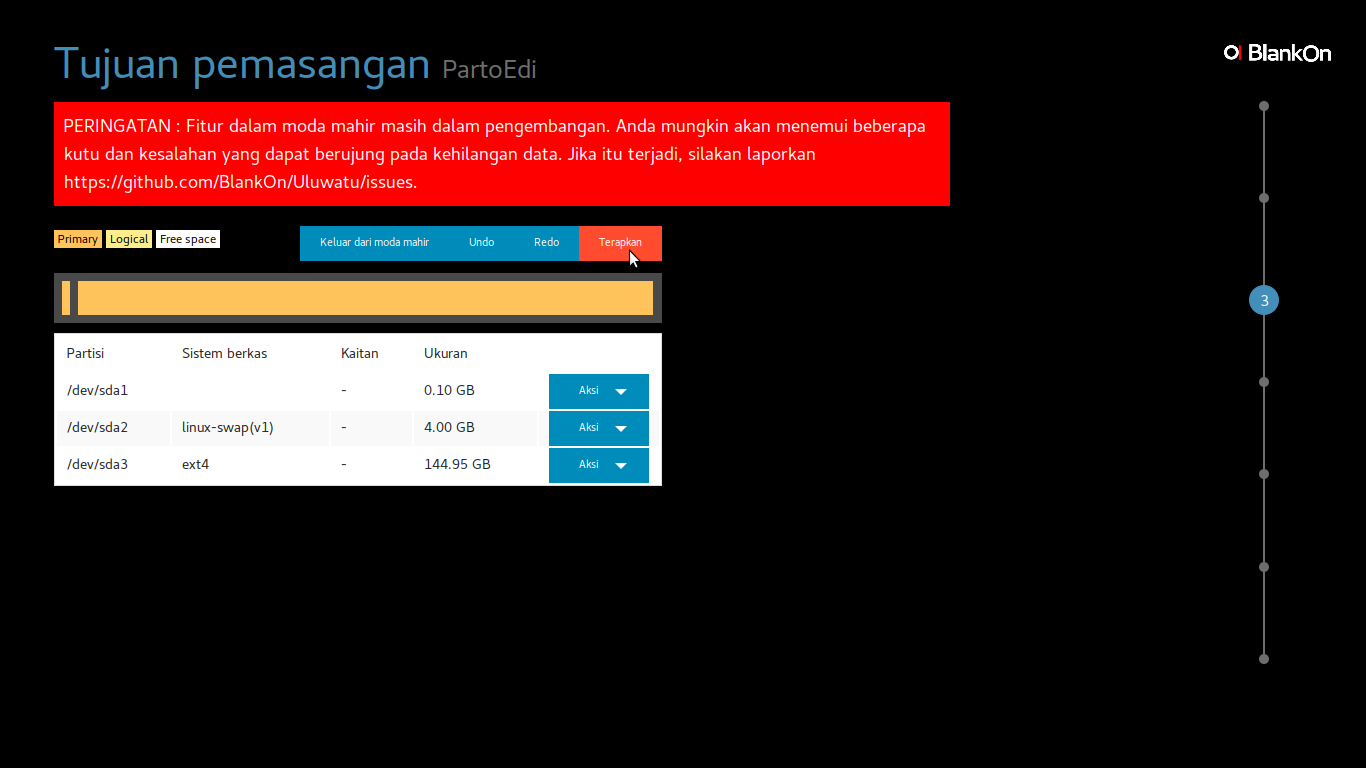
Selain pemasangan bersih, Anda dapat juga memilih pemasangan dengan Moda Mahir cara memilih Masuk ke moda mahir sehingga muncul jendela untuk mengatur partisi.
Peringatan: Fitur moda mahir masih dalam pengembangan. Anda mungkin akan menemui beberapa kutu dan kesalahan yang dapat berujuang pada kehilangan data. Jika itu terjadi, silakan laporkan ke https://github.com/BlankOn/Uluwatu/issues .
Personalisasi
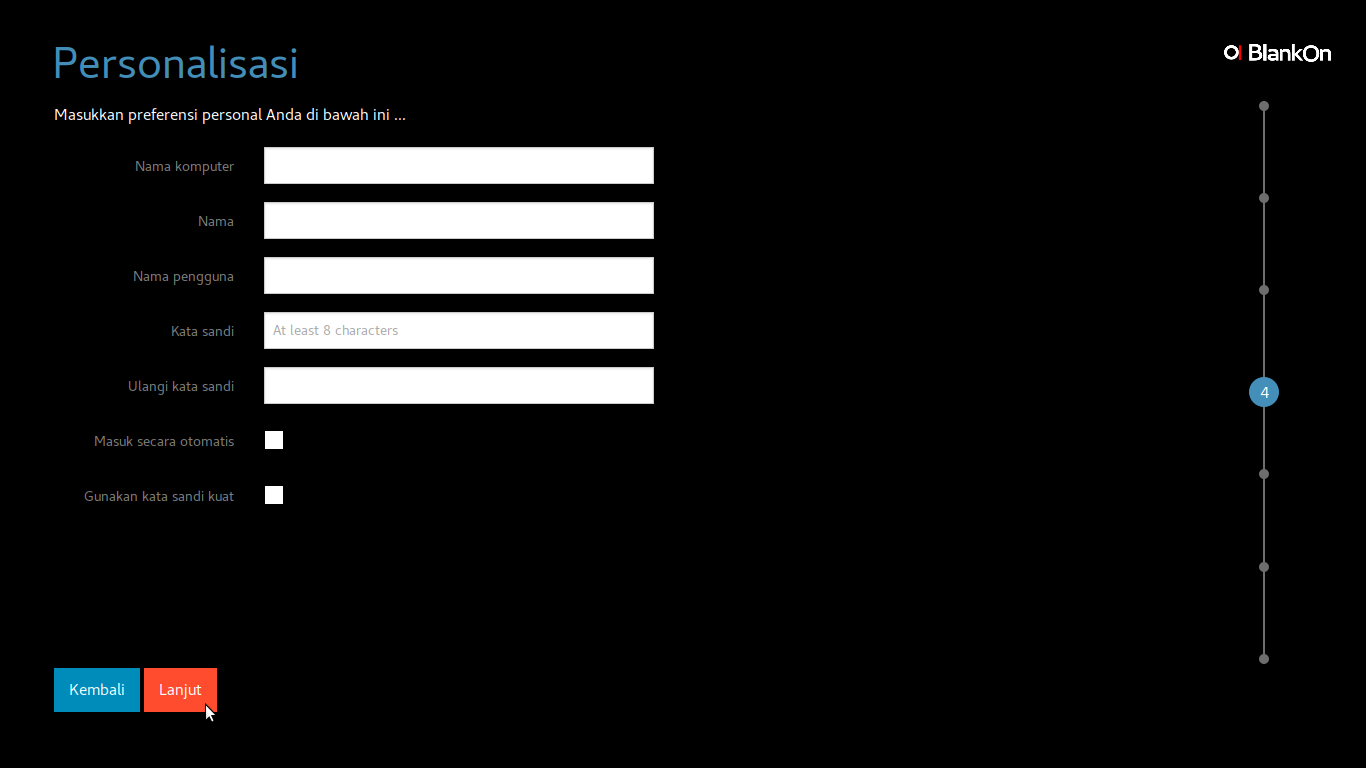
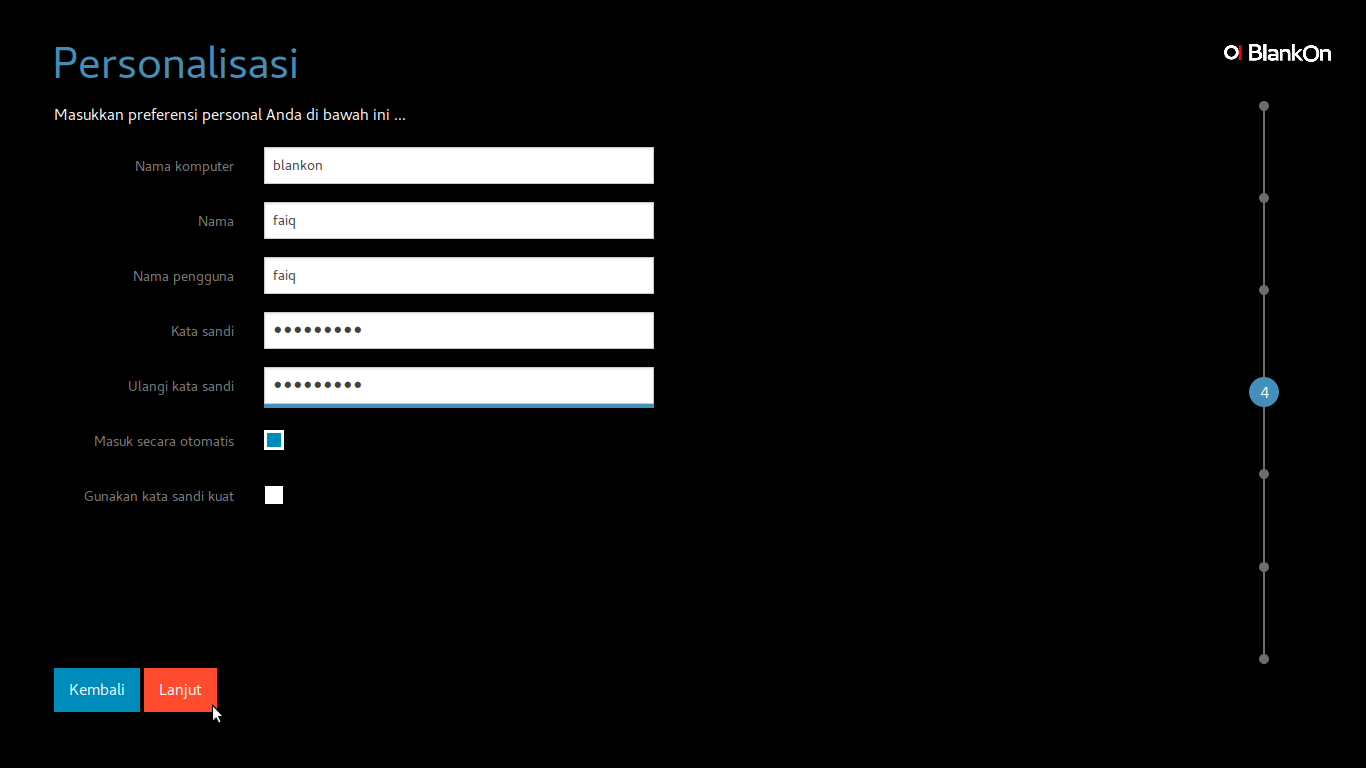
Masukkan informasi tentang nama komputer, nama pengguna serta password/kata sandi pengguna. Ketik beberapa informasi tersebut pada kotak yang tersedia. Jika ketika Anda ingin masuk ke destop tanpa harus memasukkan kata sandi,klik dan beri tanda pada kotak di samping kiri Masuk secara otomatis. Klik tombol Lanjut untuk melanjutkan ke langkah berikutnya.
Ringkasan Pemasangan
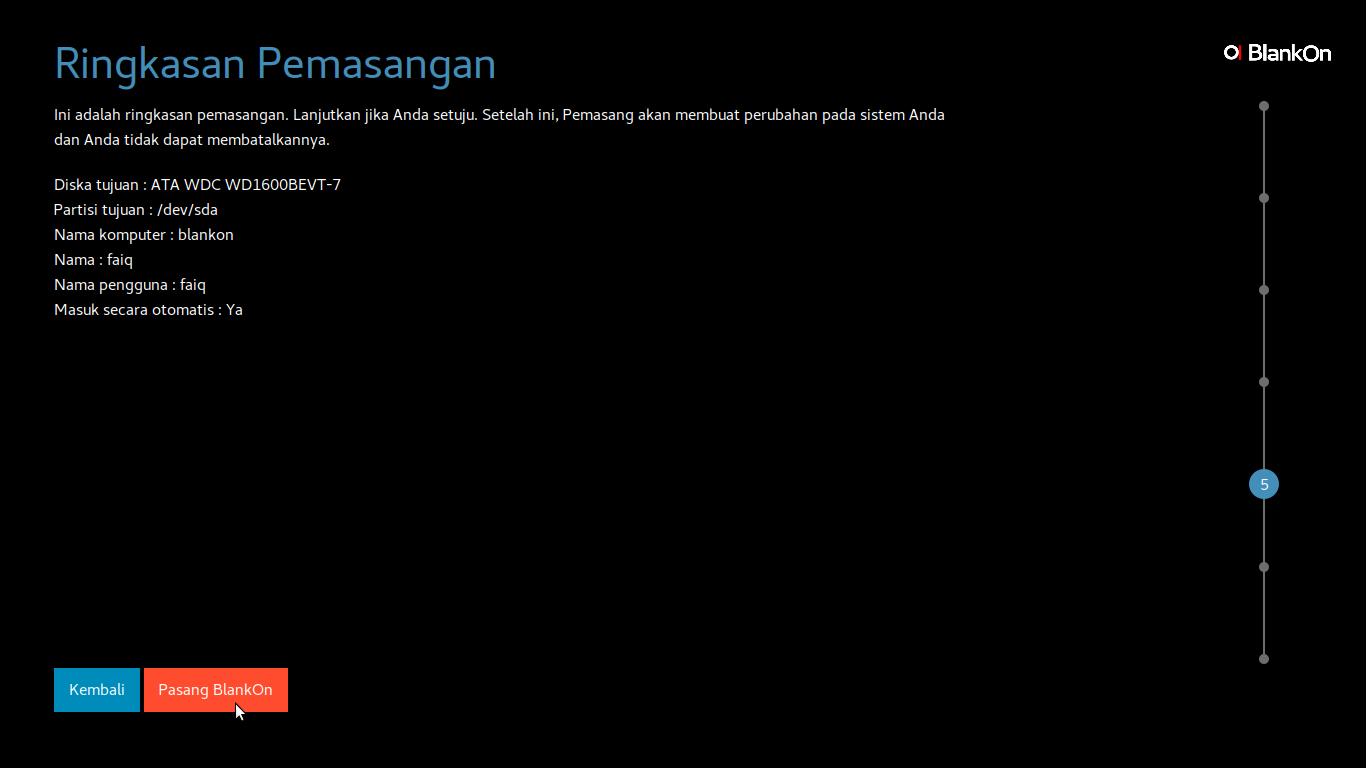
Periksa ringkasan informasi yang telah dibuat sebelumnya. Ringkasan Pemasangan berisi keterangan dari Media simpan dan partisi target pemasangan, Nama komputer, Nama pengguna, dan keterangan mode masuk ke destop. Klik tombol Pasang BlankOn untuk melakukan pemasangan BlankOn sesungguhnya.
Catatan:
- Jika Anda masih ragu untuk melanjutkan ke proses berikutnya tekan tombol Kembali untuk menyunting/*mengedit informasi pada komputer yang akan dipasang BlankOn.
Proses Pemasangan
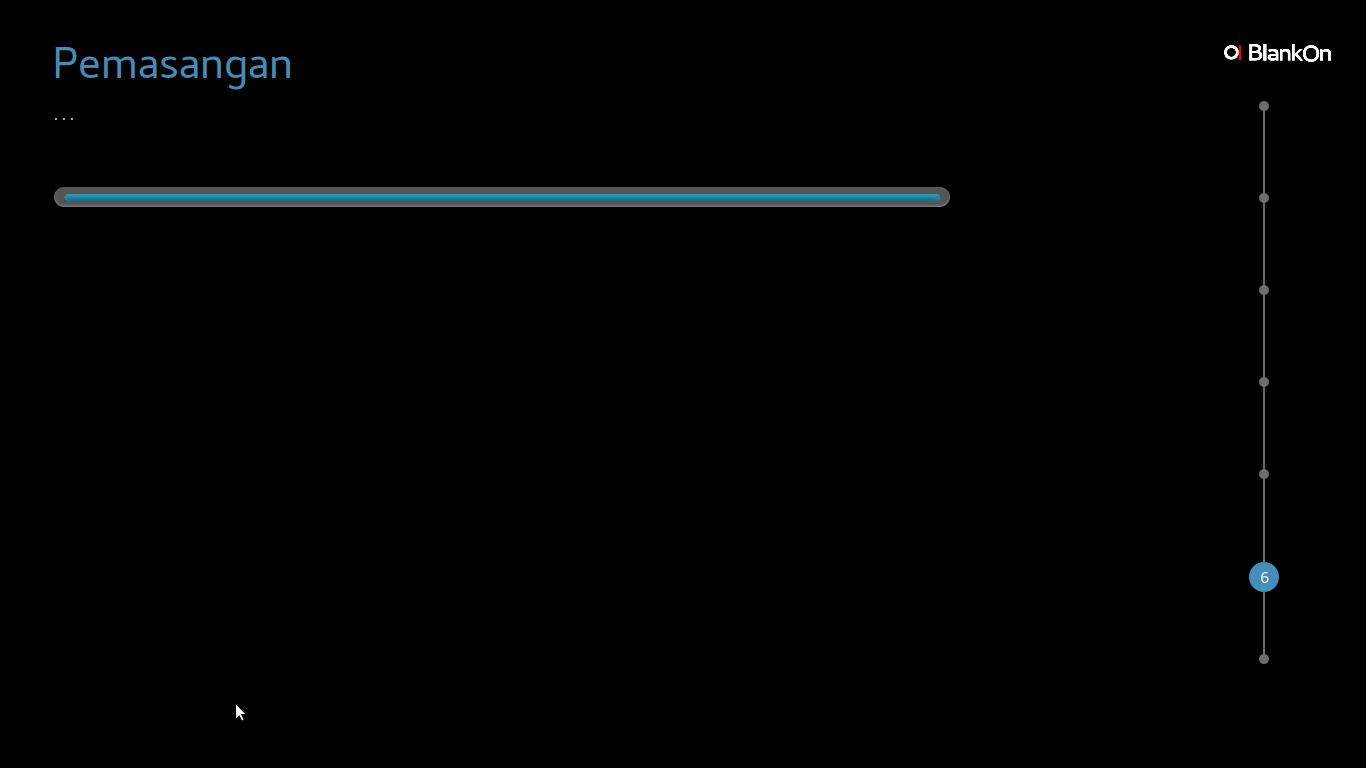
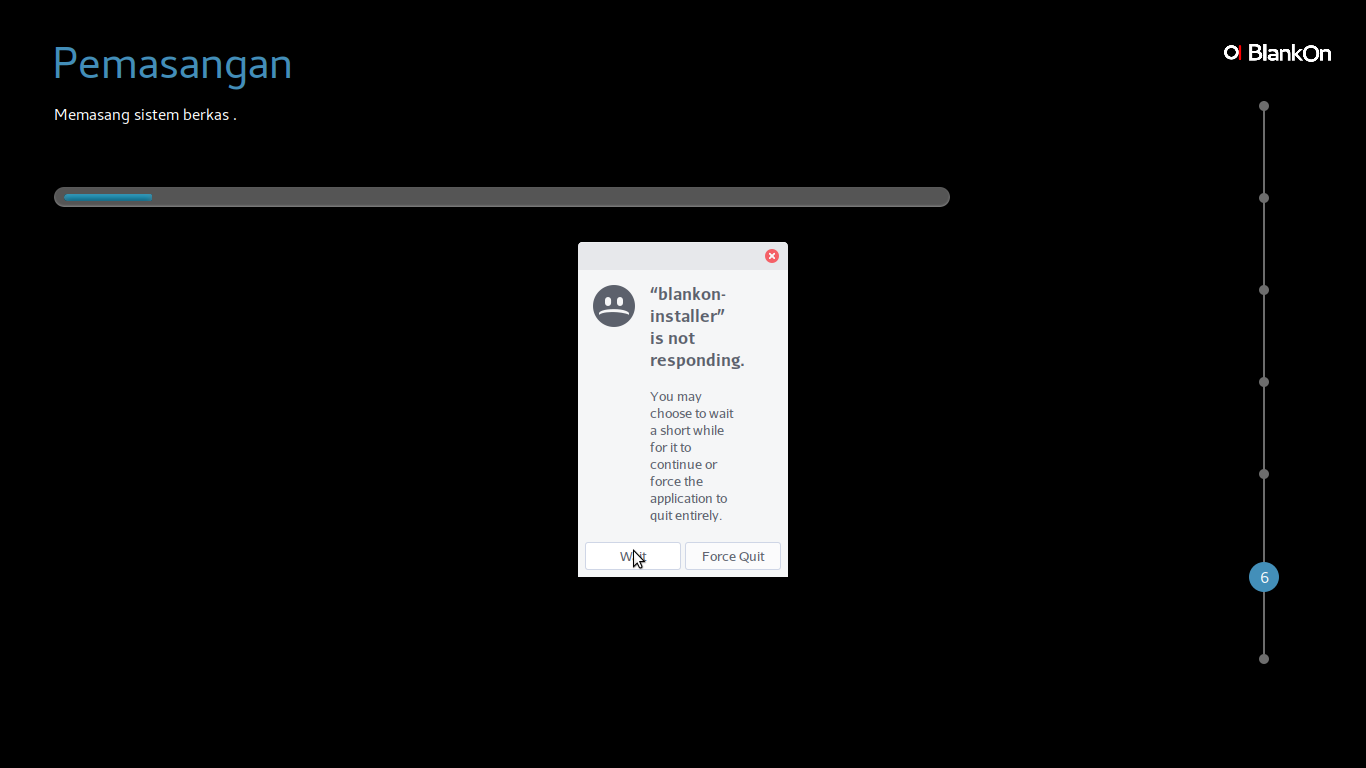
Ketika muncul tampilan proses Pemasangan BlankOn yang sedang berlangsung, tunggu beberapa saat hingga selesai.
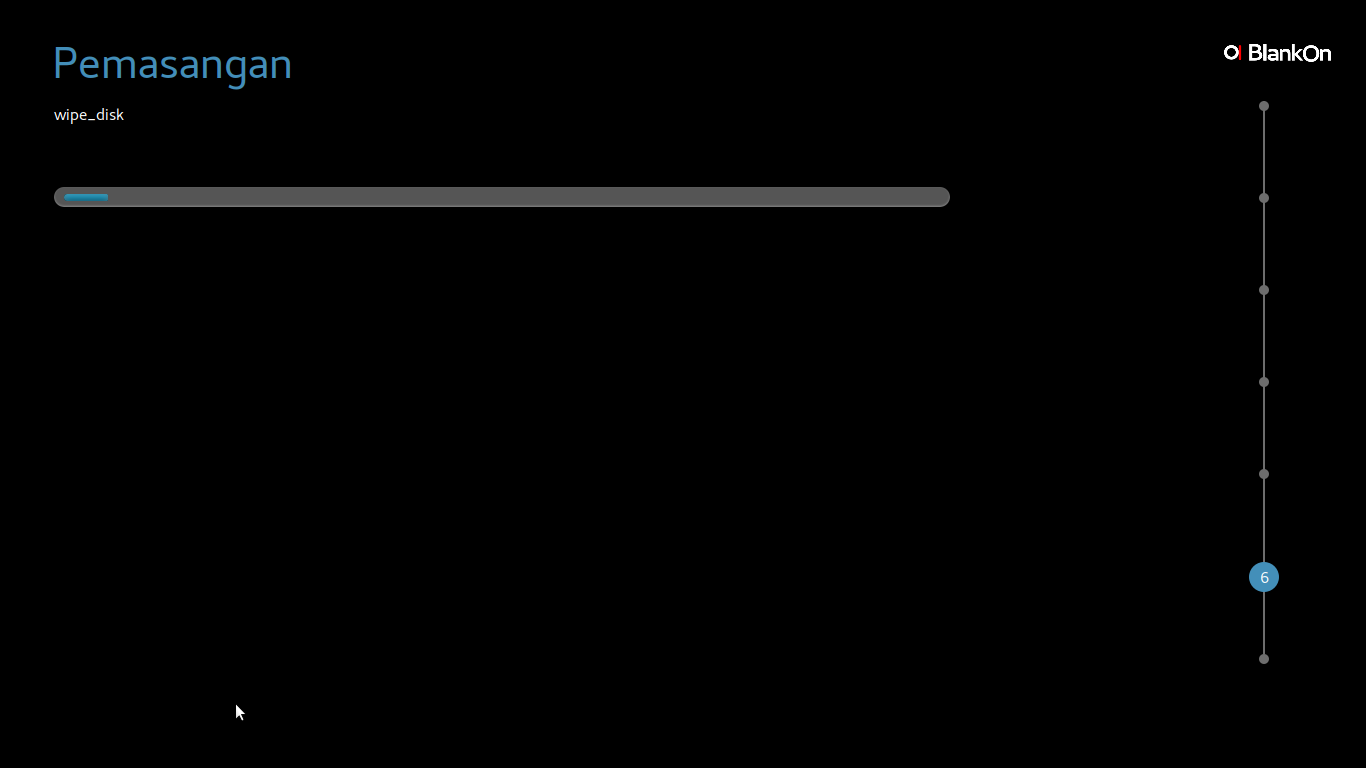
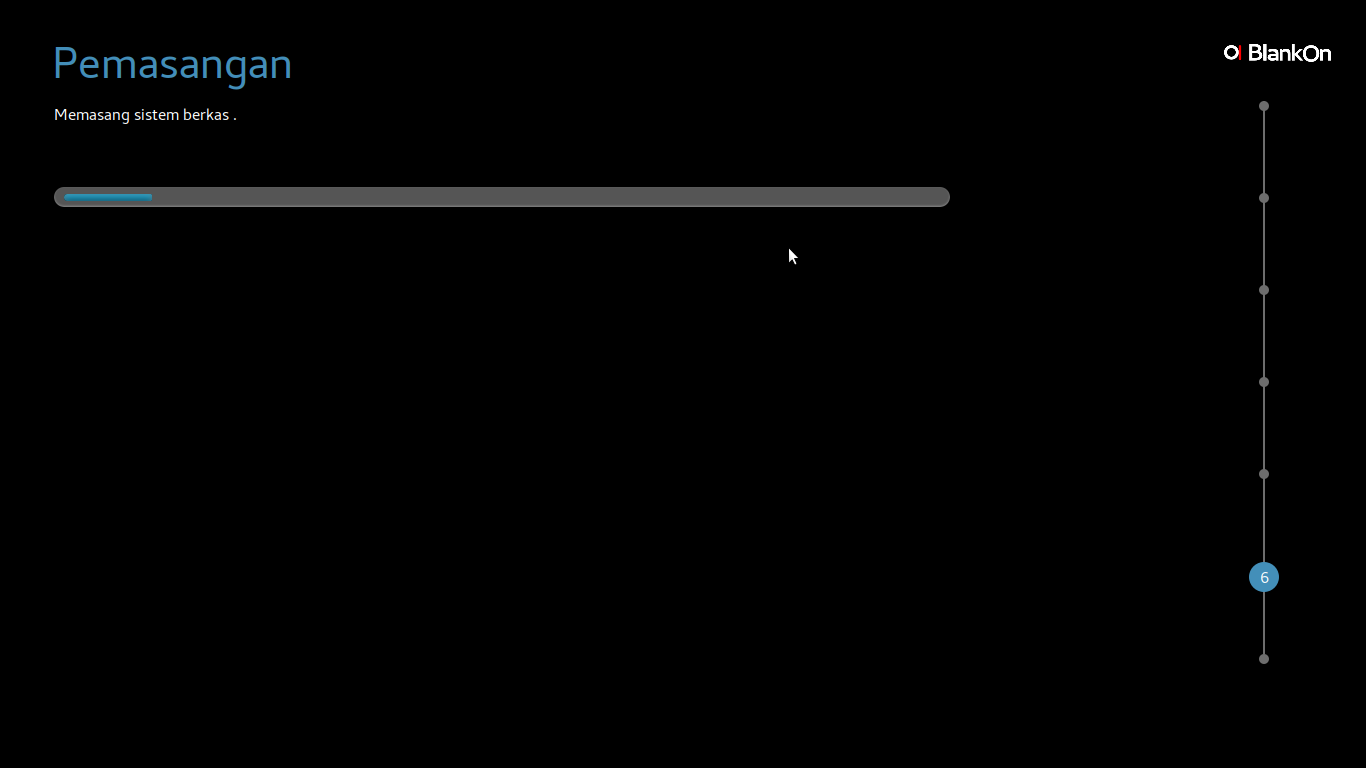
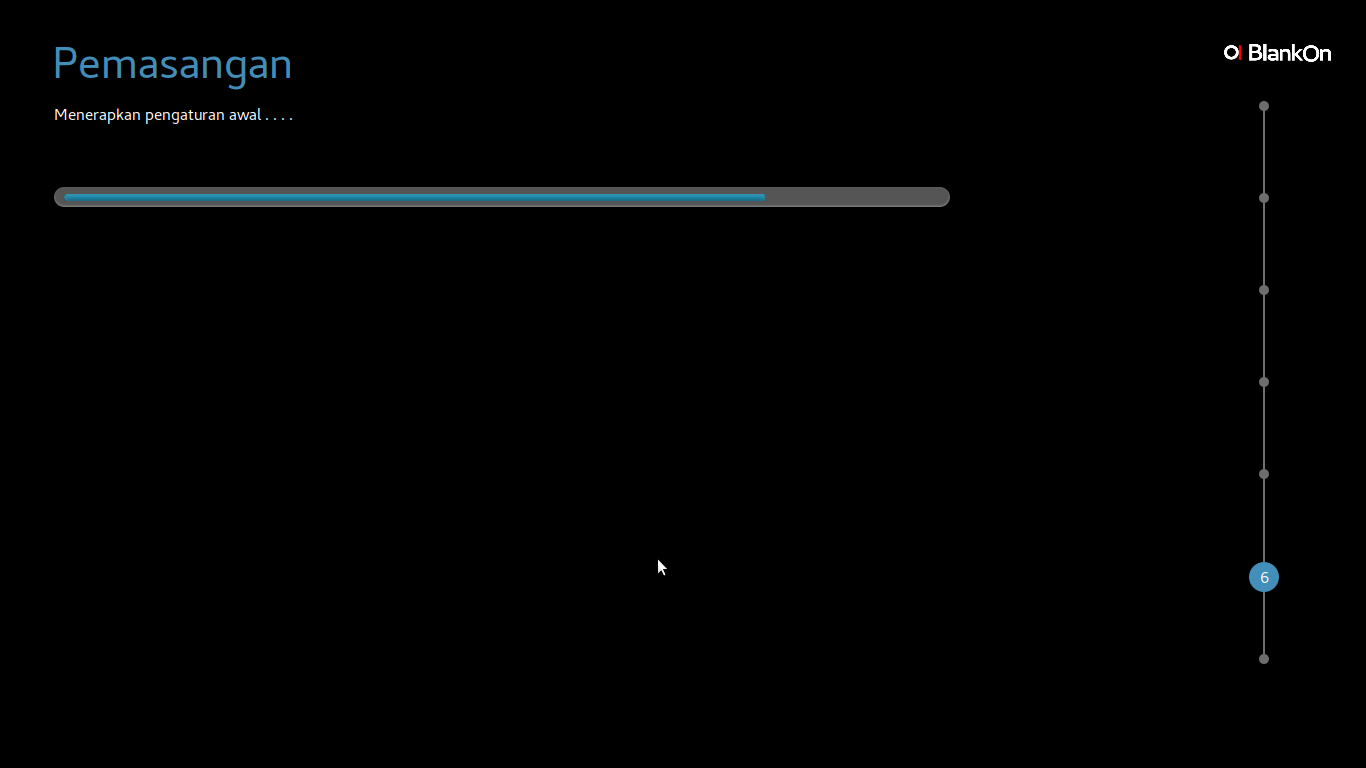
Bila pada saat proses pemasangan muncul kotak pesan blankon-installer is not responding, Anda tetap dapat melanjutkan pemasangan dengan memilih Wait.
Pemasangan Selesai
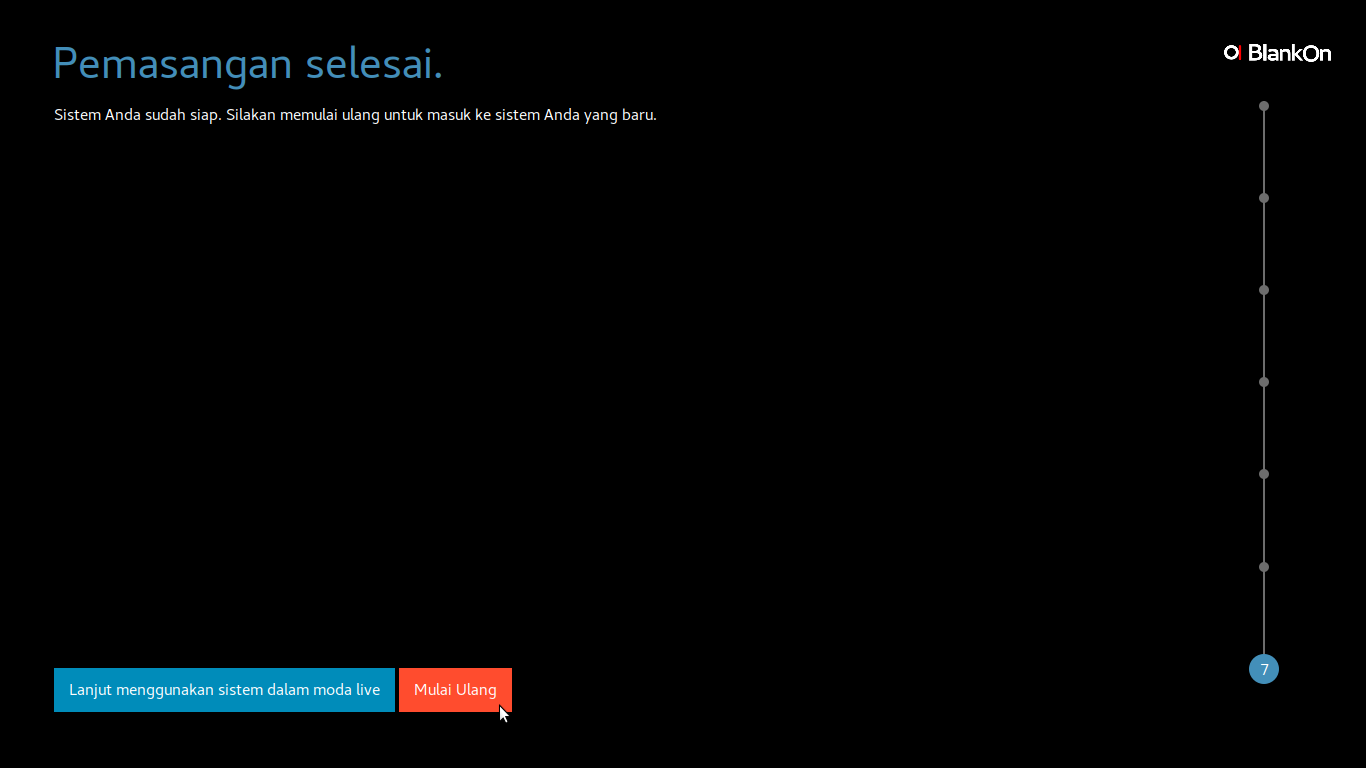
Setelah proses pemasangan berhasil maka akan muncul jendela berisi dua pilihan yaitu Lanjut menggunakan sistem dalam moda live atau Mula Ulang, klik salah satu dari kedua pilihan tersebut sesuai selera Anda.
Pasang BlankOn Berdampingan dengan Sistem Operasi Lain
Pada sub bab sebelumnya sudah dijelaskan cara memasang BlankOn XI Uluwatu pada media simpan yang masih kosong atau pada komputer yang belum memiliki sistem operasi. Pada sub bab ini akan dijelaskan bagaimana cara memasang BlankOn XI Uluwatu pada komputer yang sudah memiliki sistem operasi tanpa menghapus sistem operasi tersebut, atau dengan kata lain memasang BlankOn berdampingan dengan sistem operasi lain (dual boot)
Bila pada media simpan masih ada partisi yang kosong, kita dapat langsung BlankOn pada partisi tersebut. Akan tetapi jika media simpan sudah tidak memiliki partisi yang masih kosong maka Anda perlu menyiapkan partisi kosong dengan cara memotong salah satu partisi yang sudah ada. Di bawah ini adalah penjelasan singkat cara menyiapkan partisi baru pada komputer yang belum memiliki partisi kosong
Menyiapkan Partisi
Nyalakan komputer dan jalan BlankOn XI Uluwatu melalui live DVD atau Flashdisk, kemudian pilih opsi Lanjut menggunakan sistem dalam moda live.
Jika media simpan di komputer yang akan dipasang BlankOn XI Uluwatu sudah tersedia partisi kosong langsung pilih Pasang BlankOn.
Peringatan
- Sebelum mengikuti panduan pada sub bab ini lebih lanjut, sebaiknya pahami dulu lebih dalam mengenai manajemen partisi pada komputer. Anda juga perlu membuat data cadangan (backup) data penting yang ada di dalam partisi yang akan disunting ke media simpan luar (misal: hard disk external), karena resiko kehilangan data sangat besar.
Menjalankan GParted
Untuk mengatur partisi di media simpan pada BlankOn XI Uluwatu dapat dilakukan dengan menggunakan aplikasi penyunting partisi bernama Gparted, berikut cara menggunakannya: Buka aplikasi penyunting partisi melalui Menu utama BlankOn => Administrasi => Gparted Partition Editor
Memilih Media Simpan
Langkah pertama untuk menyunting partisi adalah memilih media simpan yang terpasang di komputer. Hal ini wajib dilakukan jika pada komputer yang akan Anda pasang sistem operasi baru memiliki lebih dari satu media simpan, untuk melakukannya klik tanda segitiga kecil menghadap ke bawah di sebelah kanan Baris Alat /Tool bar, pilih salah satu media simpan yang akan digunakan sebagai tempat pemasangan sistem operasi.
Mengubah Ukuran Partisi
Dalam contoh buku ini media simpan yang digunakan sudah tidak memiliki partisi kosong lagi sebagai tempat pemasangan sistem operasi baru. Satu-satunya cara agar dapat memasang sistem operasi baru adalah mengubah ukuran partisi yang sudah ada dengan cara memperkecil ukurannya, kemudian menambahkan partisi baru.
Berikut caranya; Letakkan kursor pada partisi paling akhir, klik kanan => Ubah Ukuran/Pindahkan
Seret tanda segitiga kecil sebelah kanan partisi tersebut ke arah kiri hingga kotak di sebelah kanan berubah menjadi abu-abu. Tentukan ukuran partisi baru yang akan Anda buat, kemudian klik tombol Ubah Ukuran/Pindahkan.
Jika penyuntingan partisi dirasa sudah benar, klik ikon Terapkan Semua Operasi.
Jika muncul peringatan untuk melakukan perubahan klik Terapkan Semua Operasi untuk melanjutkan proses penggeseran partisi, jika masih ragu-ragu klik tombol Batal.
Maka proses penggeseran partisi segera berlangsung. Tunggu hingga selesai, kemudian klik tombol Tutup. Lama proses penggeseran partisi tergantung dari banyaknya data dan spesifikasi komputer yang Anda gunakan.
Sekarang Anda sudah memiliki area yang masih kosong pada media simpan yang terpasang di komputer Anda. Area kosong tersebut dapat digunakan sebagai tempat pemasangan sistem operasi baru. Anda dapat langsung membuat partisi baru atau langsung memasang sistem operasi baru pada area kosong tersebut. Dalam buku ini menggunakan pilih kedua, yaitu memasang langsung sistem operasi baru pada area kosong tersebut, caranya kurang lebih sama dengan memasang BlankOn yang sudah dijelaskan pada sub bab sebelumnya.
Bagaimana panduan ini?